
Support
Toegang Meta Business Manager
Verleen op een veilige manier toegang tot je Facebook/Meta Business Manager en behoud volledige controle over wie toegang heeft tot wat
Het migreren van Facebook-pagina's en advertentiebeheer van een persoonlijk account naar Bedrijfsbeheer.
Als u Meta Business Suite nog niet gebruikt om uw Facebook-pagina en Advertentiebeheer te beheren, moet u deze stap voltooien. Als u dit al hebt gedaan, kunt u doorgaan naar de volgende stap.
We raden aan om altijd Meta Business Suite te gebruiken voor het beheer van uw Facebook-accounts, ongeacht of u een bureau bent dat campagnes beheert voor klanten of een bedrijf dat toegang verleent aan werknemers of bureaus.
Als u nog geen Meta Business Suite-account hebt, kunt u het hoofdstuk 'Een Meta Business Suite-account aanmaken' in SOP 010 volgen.
In dit hoofdstuk van de standaardwerkprocedure worden de stappen beschreven om toegang te krijgen tot activa buiten Meta Business Suite (bijvoorbeeld met een persoonlijk Facebook-account).
Belangrijk: U dient de Facebook-pagina en Ads Manager te claimen als u de eigenaar bent (met beheerdersrechten). Claim deze assets niet als u een bureau, freelancer of werknemer bent die werkt aan de assets (pagina's, advertentieaccounts, enz.) van een ander bedrijf/persoon. In plaats daarvan kunt u eenvoudig de benodigde rol toegewezen krijgen door de volgende hoofdstukken van deze SOP te volgen.
- Vereiste toegang: beheerdersniveau
- Typisch scenario: In de beginfase van uw bedrijf heeft u of een medewerker een advertentieaccount aangemaakt met een persoonlijk profiel. Uw bedrijf zou nu Meta Business Suite moeten gebruiken om uw assets te beheren. Hiermee kunt u eenvoudig de toegang tot uw assets beheren, verlenen en intrekken voor uw medewerkers of wanneer u samenwerkt met freelancers, bureaus of consultants.
- Wie voert deze actie uit: De beheerder van het Business Manager-account die de activa wil claimen. (Dit kan de eigenaar van het bedrijf zijn, een CEO of andere vaste leden van de organisatie.)
Je Facebookpagina migreren naar je Meta Business Suite
01▸ Log hier in op uw Meta Business Suite-account .
02▸ Klik in de zijbalk op het tandwielpictogram of ga naar 'Instellingen' → 'Pagina's' onder Accounts → '+Toevoegen'.
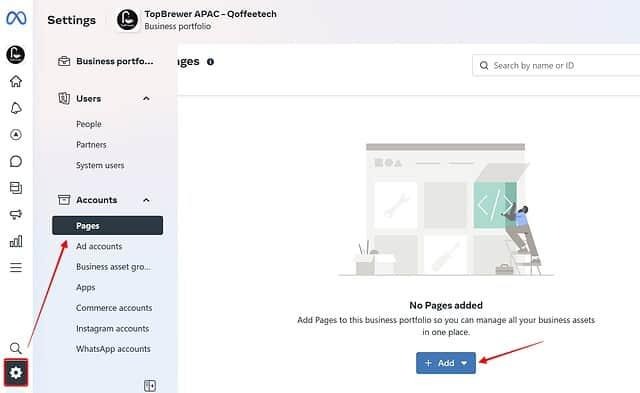
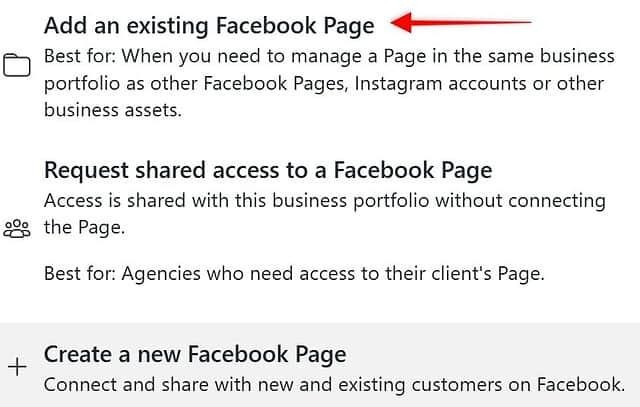
03▸ Selecteer 'Een bestaande Facebook-pagina toevoegen'.
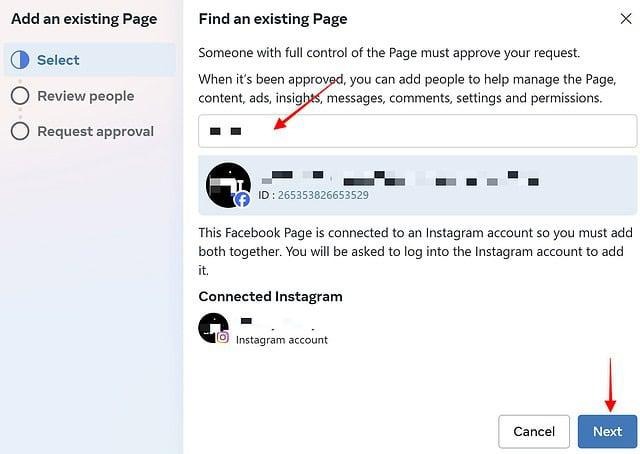
04▸ Zoek de naam van je pagina of plak de URL van je pagina → Klik op 'Volgende'. Als de Facebookpagina is gekoppeld aan Instagram (dit wordt aanbevolen), moet je beide pagina's samenvoegen.
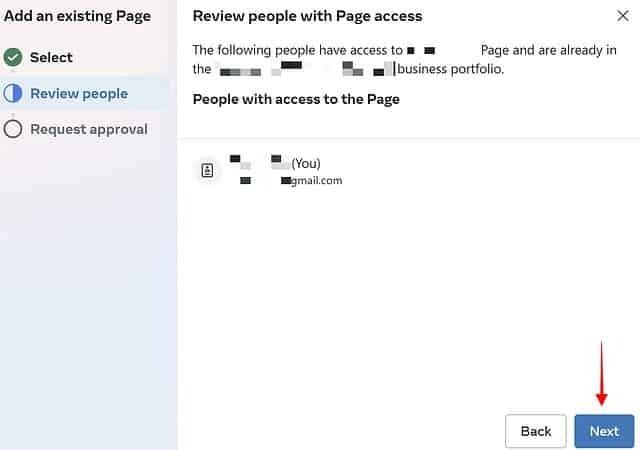
05▸ Controleer wie volledige toegang heeft voordat u op "Volgende" klikt om verder te gaan.
06▸ Vink tot slot het onderstaande vakje aan om akkoord te gaan met het beleid en de voorwaarden van Meta met betrekking tot uw bedrijfsportfolio en klik op 'Pagina en Instagram toevoegen'. U wordt gevraagd in te loggen op het Instagram-account van het bedrijf.
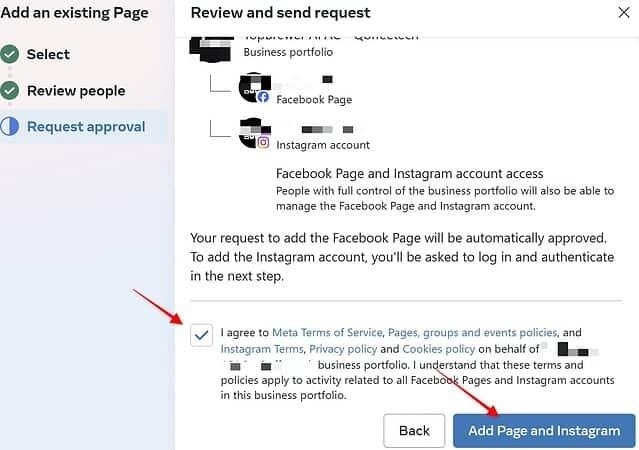
07▸ Dat is alles! Je hebt je Facebook-/Instagrampagina toegevoegd aan je Meta Business Suite. Je aanvraag wordt direct goedgekeurd als je al beheerder bent van de pagina.
Advertentieaccounts migreren naar uw Meta Business Suite.
08▸ Log hier in op uw Meta Business Suite-account .
09▸ Klik in de zijbalk op het tandwielpictogram of ga naar 'Instellingen' → 'Advertentieaccounts' onder Accounts → '+ Toevoegen'.
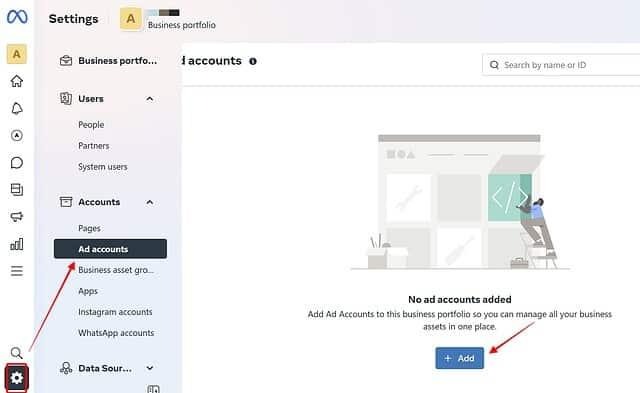
10▸ Selecteer 'Een bestaand advertentieaccount toevoegen'.
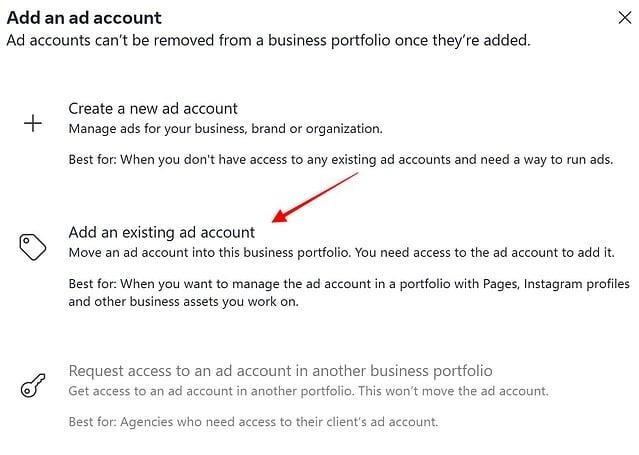
11▸ Vervolgens zie je een veld waarin je wordt gevraagd je 'advertentieaccount-ID' in te voeren.
12▸ Je kunt je advertentieaccount-ID vinden door ' Advertentiebeheer ' te openen en op het vervolgkeuzemenu linksboven te klikken. Kopieer die advertentieaccount-ID naar dat veld en klik op 'Volgende'.
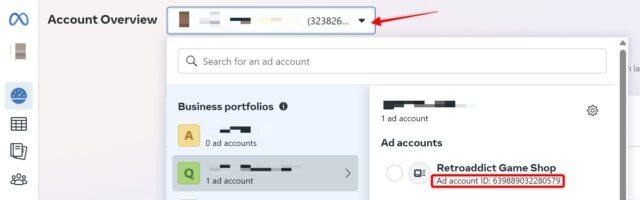
13▸ Bevestig de advertentieaccount-ID en vink het onderstaande vakje aan om akkoord te gaan met de voorwaarden en het beleid van Meta. Klik op 'Advertentieaccount toevoegen'.
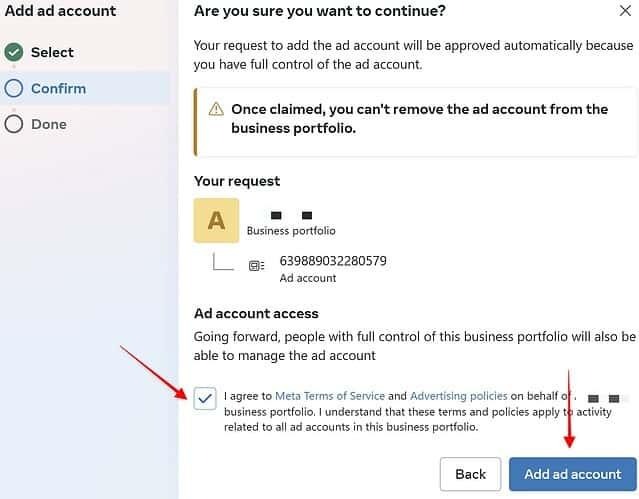
14▸ Dat is alles! Klik op "Klaar" en je hebt je advertentieaccount geclaimd. Let op: zodra het account is geclaimd, kun je het niet meer verwijderen uit het bedrijfsportfolio.
Toegang verlenen tot Meta Business Suite aan een bureau of aannemer
Let op: het verlenen van toegang tot Meta Business Suite aan een extern bureau betekent NIET dat het eigendom aan hen wordt overgedragen. Deze stap stelt hen alleen in staat u te helpen bij het beheren van pagina's of advertenties.
- Toegang vereist: Meerdere
- Typisch scenario: Een bureau gaat voor het eerst met een klant samenwerken en heeft toegang nodig tot het Meta Business Suite-account van (de klant).
- Benodigde gegevens: Uw bureau of aannemer dient u hun Meta Business ID te verstrekken.
01▸ Ga hier naar uw Meta Business Suite-account . Als u meerdere accounts hebt, selecteer dan het betreffende account.
02▸ Klik op het tandwielpictogram → “Partners” onder Gebruikers → “Toevoegen”.
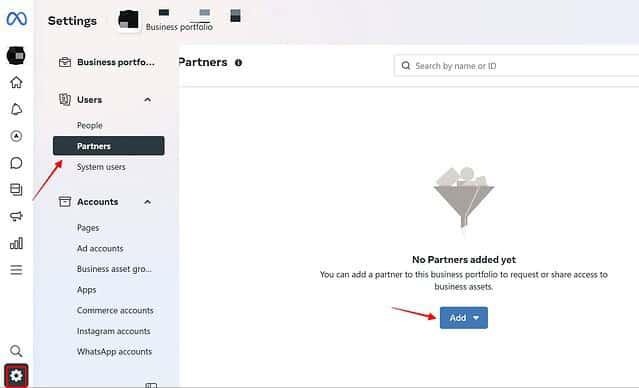
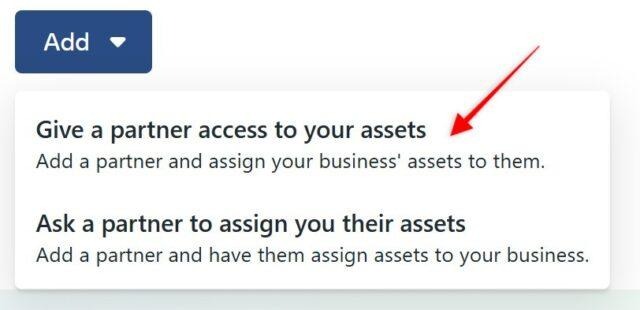
03▸ Selecteer 'Een partner toegang geven tot uw activa'.
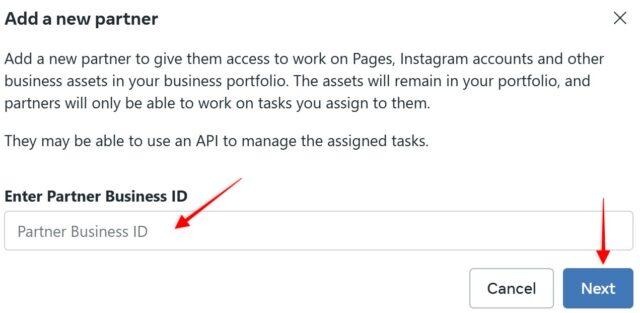
04▸ Voer het bedrijfsnummer van uw partner in (uw partner moet u dit verstrekken) → “Volgende”.
05▸ Ga vervolgens naar "Instellingen" → "Advertentieaccounts" onder Accounts → "Partner toewijzen".
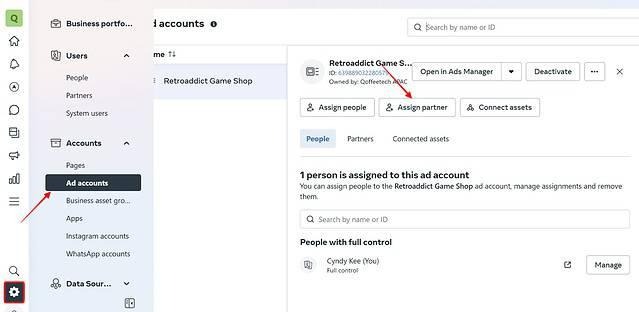
06▸ Voer de bedrijfs-ID van de partner opnieuw in en schakel 'Volledige controle' over het advertentieaccount in. Klik op 'Toewijzen' om verder te gaan.
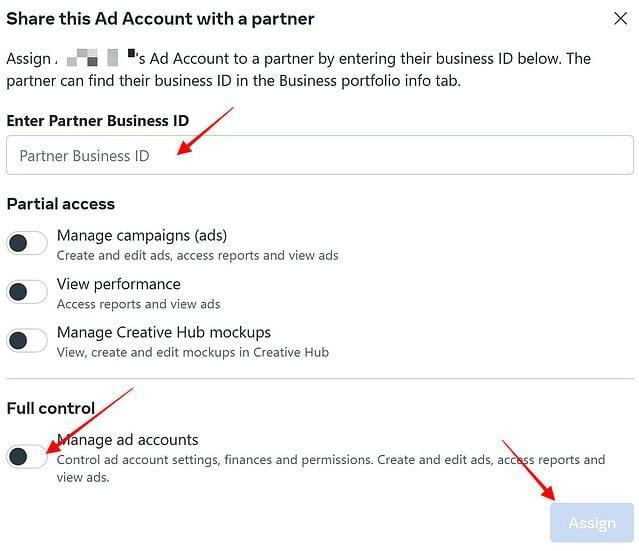
07▸ Dat is alles! Je hebt je partner succesvol toegang gegeven tot zijn/haar Meta Business Suite-account, waardoor hij/zij nu dezelfde machtigingen die jij hebt ingesteld, aan andere teamleden kan toewijzen.